Découvrir mon expertise →
Pour une bannière LinkedIn de profil personnel, LinkedIn recommande un visuel de 1584 × 396 pixels, en JPG ou PNG et inférieur à 8 Mo. Pour réussir votre couverture, gardez les informations importantes éloignées des bords, utilisez peu de texte, privilégiez une proposition de valeur immédiatement compréhensible et vérifiez le rendu sur ordinateur comme sur mobile.
Sur LinkedIn, votre bannière occupe l'un des plus grands espaces visuels de votre profil.
Pourtant, beaucoup de personnes la laissent vide ou utilisent une photo générique qui ne dit absolument rien de leur activité.
C'est une occasion manquée.
Une bonne bannière LinkedIn peut contribuer à faire comprendre immédiatement :
Votre bannière n'a pas besoin de raconter toute votre carrière. Elle doit surtout permettre au visiteur de comprendre rapidement dans quel univers professionnel il vient d'entrer.
La bannière n'est évidemment qu'une partie de votre profil. Pour travailler également votre titre, votre résumé et votre positionnement, consultez mon guide consacré à l'optimisation du profil LinkedIn .

Quelle est la bonne dimension pour une bannière LinkedIn ?
Pour l'image de couverture d'un profil personnel LinkedIn, les recommandations officielles sont simples.
Dimensions recommandées par LinkedIn.
Les deux formats sont acceptés pour la couverture du profil.
Le fichier doit rester sous la limite indiquée par LinkedIn.
LinkedIn précise également que l'apparence de votre couverture peut varier selon la taille de la fenêtre du navigateur et la résolution de l'écran.
Dimension bannière LinkedIn : 1584 × 396 px. Mais ne considérez jamais toute cette surface comme une zone totalement sûre pour vos textes.
Vous pouvez vérifier ces caractéristiques directement dans l'assistance officielle LinkedIn .
Où placer le texte sur une bannière LinkedIn ?
C'est probablement le point le plus important après les dimensions.
La photo de profil, le recadrage et les différences d'affichage entre mobile et ordinateur peuvent occuper ou modifier certaines parties du visuel.
Il est donc préférable de conserver une marge autour des éléments essentiels.
À protéger en priorité
Placez les informations importantes dans une zone centrale suffisamment dégagée et testez systématiquement votre couverture une fois téléchargée sur LinkedIn.
Évitez notamment de placer une phrase essentielle tout en bas à gauche : selon l'affichage, votre photo de profil peut entrer visuellement en concurrence avec cette partie de la couverture.
Quel texte mettre sur sa bannière LinkedIn ?
Une bannière n'est pas une brochure commerciale.
Vous n'avez pas besoin d'y mettre votre adresse, quatre services, trois certifications, votre numéro de téléphone, votre site et une citation inspirante.
Le meilleur message est souvent beaucoup plus simple.
« Consultante SEO & stratégie de contenu »
« Gagnez en visibilité sur Google »
« J'accompagne les TPE et PME dans leur acquisition digitale »
« Stratégie LinkedIn B2B & personal branding »
Si une personne découvre uniquement ma photo, mon titre et ma bannière pendant quelques secondes, comprend-elle ce que je fais ?
Faut-il mettre un appel à l'action dans sa bannière ?
Oui, éventuellement, mais avec une précision importante : votre bannière elle-même n'est pas un bouton cliquable classique.
Un texte comme « Prenez rendez-vous » peut guider le visiteur, mais il doit ensuite pouvoir trouver facilement l'action correspondante ailleurs sur votre profil.
Vous pouvez par exemple afficher
- « Découvrez mes services » ;
- « Parlons de votre projet » ;
- « Audit SEO & stratégie digitale » ;
- « Disponible pour vos projets B2B ».
Évitez les faux boutons dessinés qui donnent l'impression d'être cliquables alors qu'ils ne le sont pas.
Comment choisir le design de sa bannière LinkedIn ?
Votre design dépend principalement de votre positionnement professionnel.
Message clair, couleurs de marque, éventuellement votre portrait ou un élément directement lié à votre expertise.
Univers de marque, vision, activité ou bénéfice principal de l'entreprise.
Identité graphique plus affirmée, illustration ou sélection visuelle de votre univers.
Secteur recherché, spécialisation ou compétences principales sans transformer la bannière en CV.
La règle : simplifiez
Le design doit soutenir votre message.
Évitez :
Comment créer une bannière LinkedIn avec Canva ?
Canva est une solution accessible pour créer rapidement une couverture sans maîtriser Photoshop.
Créez votre document
Utilisez un modèle destiné aux couvertures LinkedIn ou créez un format personnalisé de 1584 × 396 px.
Choisissez votre identité visuelle
Reprenez idéalement les couleurs et typographies déjà utilisées sur votre site ou vos autres supports.
Ajoutez un message principal
Une phrase forte est généralement plus efficace qu'une longue liste de prestations.
Laissez de l'espace
Ne remplissez pas chaque centimètre disponible.
Exportez puis testez
Téléchargez le visuel en PNG ou JPG puis vérifiez son rendu directement sur votre profil LinkedIn.
Pour aller plus loin dans la création de vos visuels sociaux, consultez également mon guide consacré aux templates Canva pour réseaux sociaux .

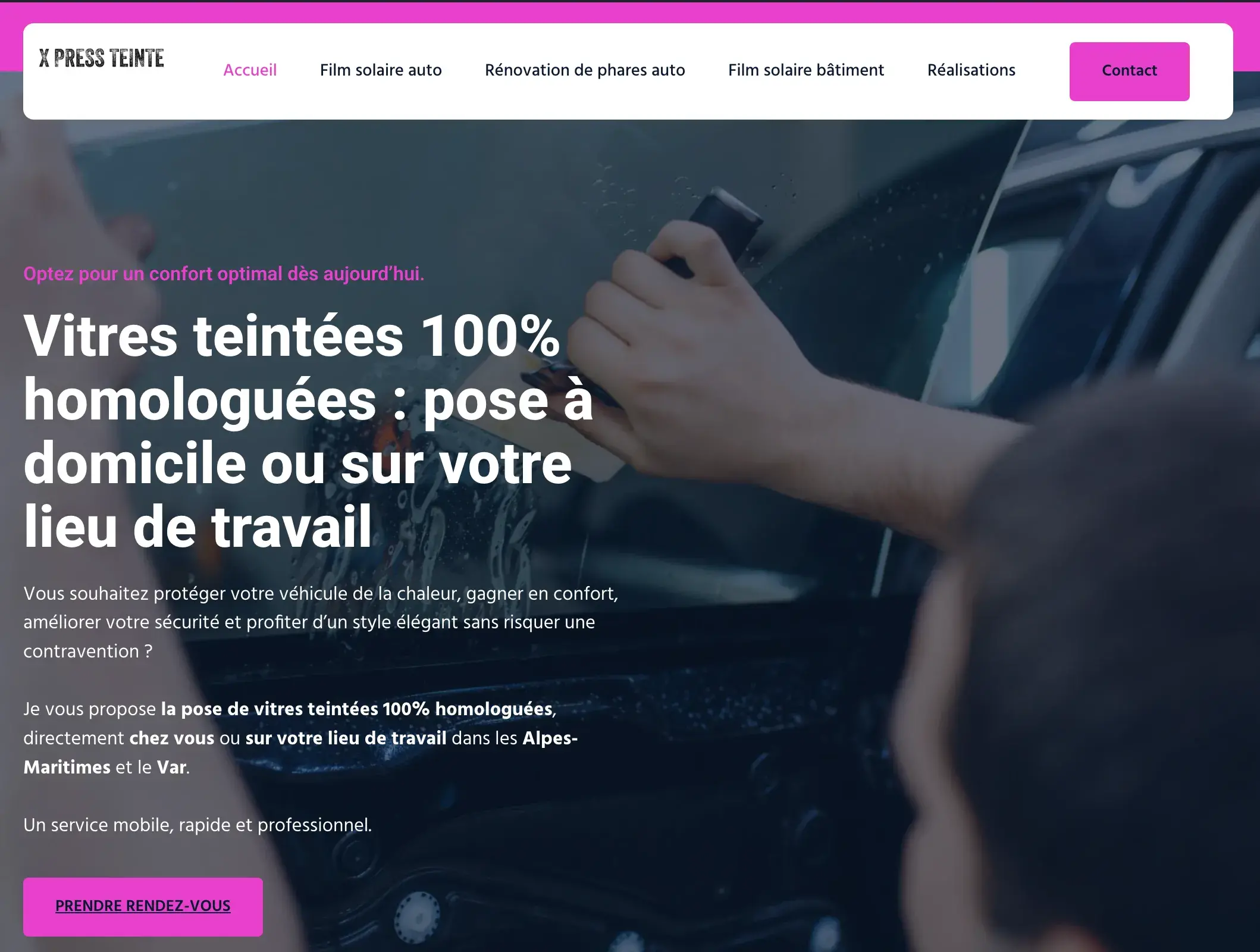
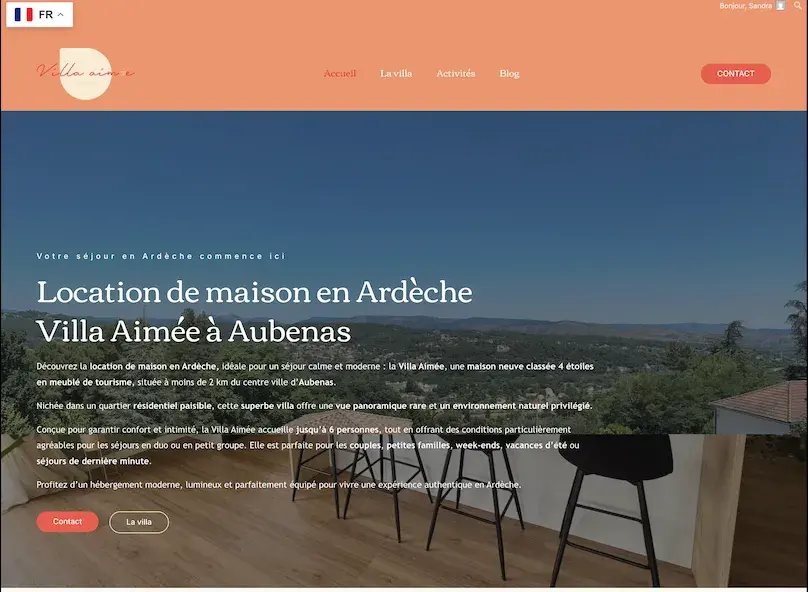
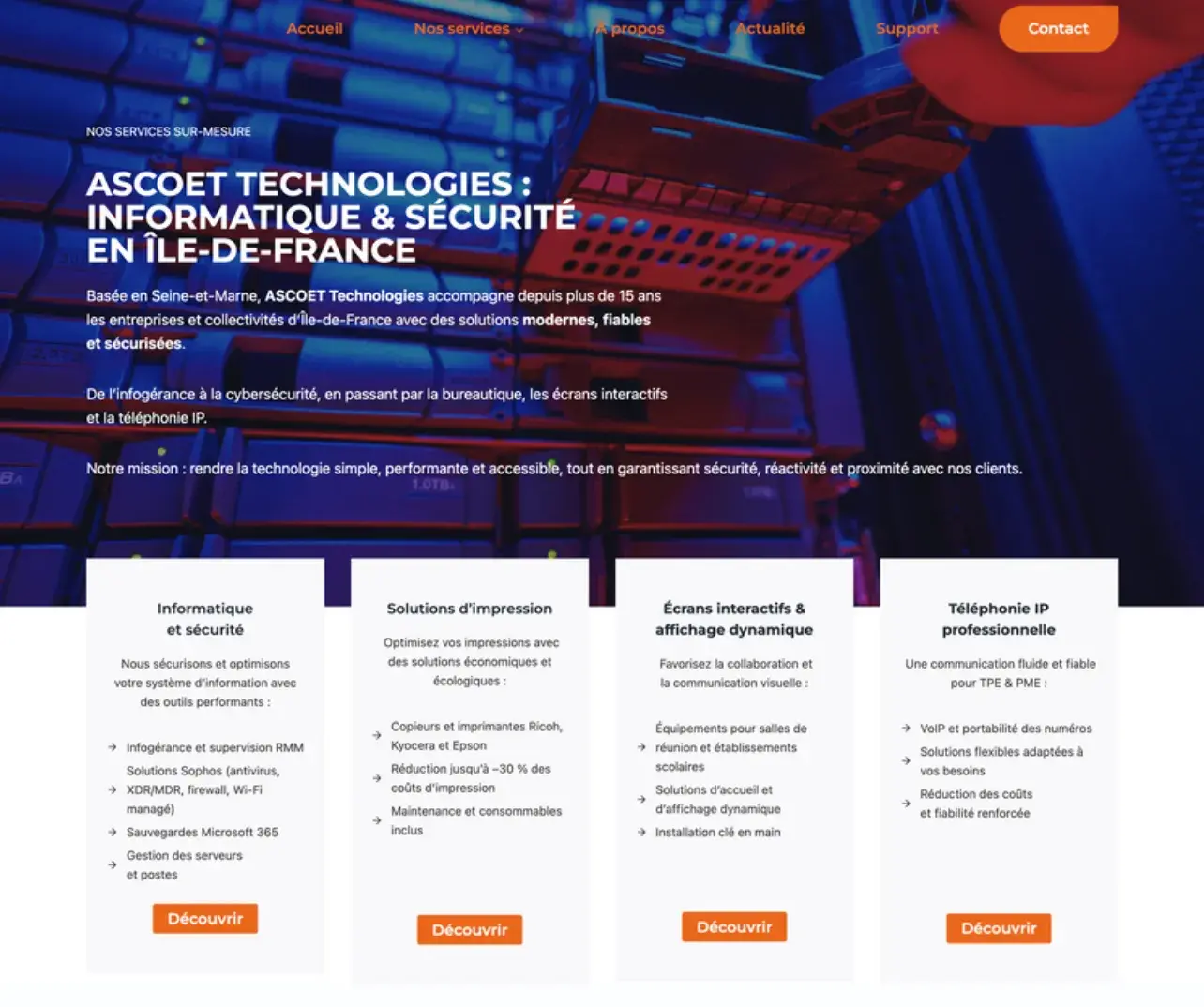
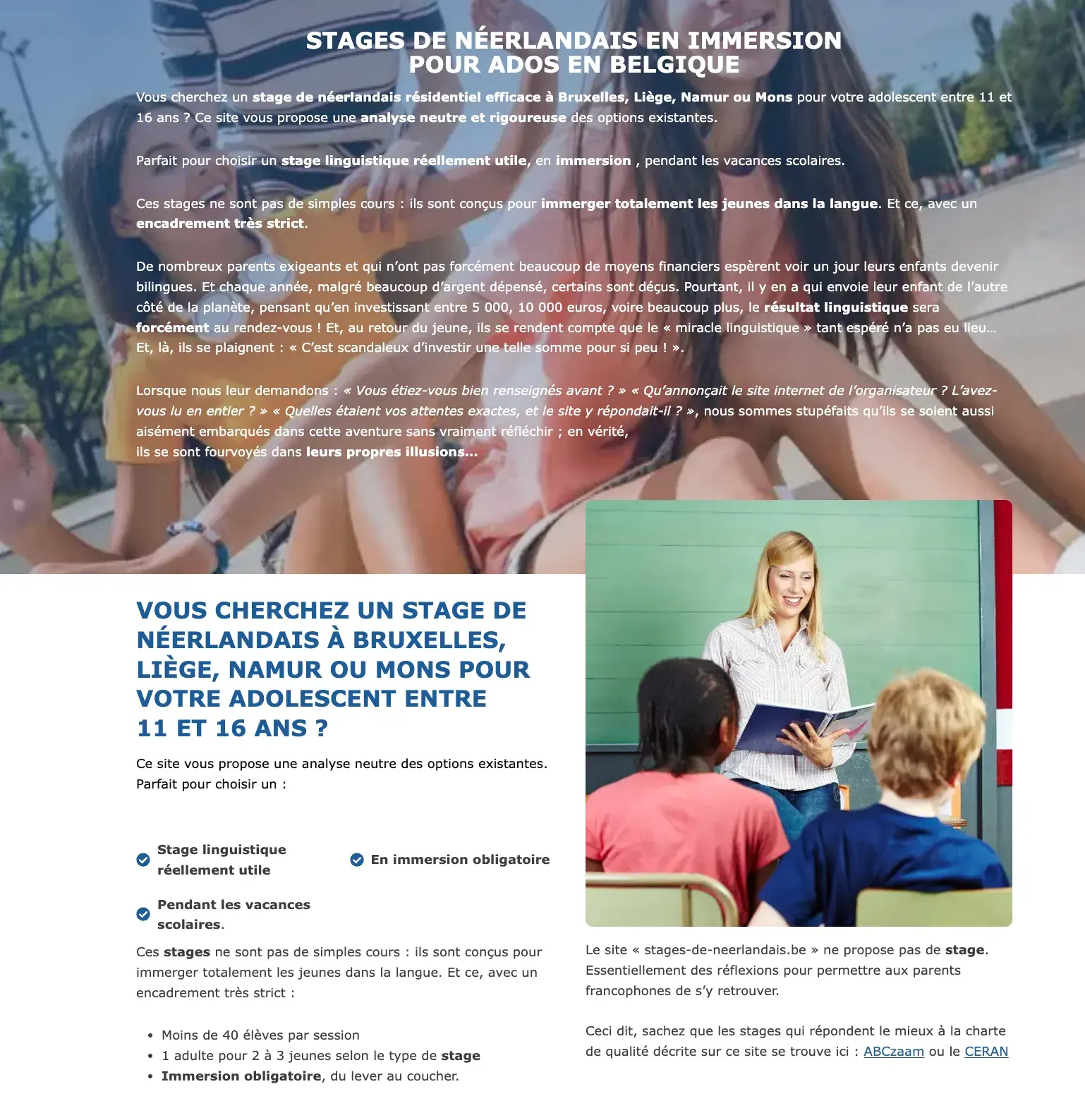
Exemples de bannière LinkedIn selon votre activité
Consultant SEO
Message : « SEO · Contenu · Visibilité Google »
Ajoutez une identité graphique simple reprenant les couleurs de votre site et, éventuellement, une courte promesse commerciale.
Coach professionnel
Message : « Accompagnement des managers et dirigeants »
Une photo humaine et lumineuse peut soutenir un positionnement basé sur la relation et l'accompagnement.
Graphiste freelance
Message : « Branding · Identité visuelle · Direction artistique »
La bannière peut elle-même servir de démonstration du style graphique.
Commercial B2B
Message : « J'aide les entreprises à développer leur portefeuille B2B »
Privilégiez une proposition de valeur compréhensible immédiatement plutôt qu'une simple photo décorative.
Vérifiez toujours votre bannière sur mobile
Une erreur fréquente consiste à créer une très belle couverture sur un écran d'ordinateur puis à ne jamais regarder son rendu sur smartphone.
LinkedIn précise que l'affichage peut varier selon l'écran et la résolution.
Le vrai test d'une bannière n'est pas votre fichier Canva : c'est son affichage réel sur votre profil.
Votre bannière doit être cohérente avec le reste du profil
Une magnifique bannière ne compensera pas un profil vide.
Votre couverture doit fonctionner avec :
- votre photo de profil ;
- votre titre professionnel ;
- votre section Infos ;
- vos expériences ;
- vos publications ;
- vos services ;
- votre stratégie de contenu.
C'est précisément l'objectif d'une véritable optimisation de profil LinkedIn .
Et si vous souhaitez transformer ce profil en support régulier de visibilité B2B, découvrez mon accompagnement de community manager LinkedIn .
Bannière de profil personnel et bannière d'entreprise : ne les confondez pas
Une bannière de profil LinkedIn sert principalement votre identité professionnelle personnelle.
Une couverture de page entreprise sert davantage l'identité d'une marque ou d'une organisation.
Expertise, personal branding, proposition de valeur, activité individuelle.
Marque, offre globale, campagne, positionnement ou identité corporate.
Avant de créer votre visuel, vérifiez donc toujours si vous travaillez sur un profil individuel ou sur une page d'organisation : les usages et certaines spécifications peuvent différer.
Une bannière ne remplace pas une stratégie LinkedIn
La couverture améliore la cohérence visuelle du profil.
Mais elle ne génère pas à elle seule une audience ou des prospects.
Votre visibilité dépend également de vos publications, de votre positionnement, de votre réseau et de votre capacité à proposer des contenus utiles.
Si LinkedIn fait partie de votre stratégie B2B, vous pouvez aussi consulter mon comparatif : Facebook ou LinkedIn pour une entreprise B2B ? .
Pour structurer ensuite votre présence sur plusieurs réseaux, retrouvez mes ressources consacrées au community management .
Les erreurs à éviter sur une bannière LinkedIn
Checklist pour une bannière LinkedIn professionnelle
La bannière LinkedIn parfaite est surtout celle qui fait comprendre votre positionnement
Vous n'avez pas besoin d'un design compliqué.
Vous avez besoin d'un visuel propre, lisible et cohérent avec ce que vous voulez que l'on retienne de vous.
1584 × 396 px → identité visuelle → message clair → composition simple → espace libre → test mobile → cohérence avec le profil.
Une belle couverture attire l'œil.
Une couverture bien pensée aide surtout à comprendre votre activité.
Et lorsque votre photo, votre titre, votre bannière, votre section Infos et vos publications racontent tous la même histoire professionnelle, votre profil devient beaucoup plus cohérent.

Votre profil LinkedIn peut faire beaucoup plus que présenter votre CV
Je peux vous accompagner dans votre stratégie LinkedIn, l'optimisation de votre profil, votre positionnement, vos visuels et la création de contenus destinés à renforcer votre visibilité professionnelle.
Demander un devis gratuit →FAQ – Bannière LinkedIn
Quelle est la taille idéale pour une bannière LinkedIn ?
Pour une image de couverture de profil personnel, LinkedIn recommande 1584 × 396 pixels. Le fichier doit être au format JPG ou PNG et peser moins de 8 Mo.
Comment choisir le meilleur fond pour une bannière LinkedIn ?
Choisissez un fond cohérent avec votre activité et votre positionnement. Une photo professionnelle, une texture simple, une illustration de marque ou une couleur unie peuvent fonctionner. Évitez surtout les arrière-plans très chargés qui réduisent la lisibilité du message principal.
Que mettre sur une bannière LinkedIn ?
Vous pouvez afficher votre spécialité, votre proposition de valeur, votre cible ou un court slogan. Une bannière de consultant peut par exemple indiquer « Consultant SEO – visibilité et acquisition organique ». L'objectif est de permettre au visiteur de comprendre rapidement votre positionnement.
Faut-il mettre son logo sur une bannière LinkedIn ?
Ce n'est pas obligatoire. Pour un dirigeant ou une marque personnelle très liée à une entreprise, le logo peut renforcer la cohérence visuelle. Pour un profil personnel, votre proposition de valeur peut être plus importante que le logo lui-même.
Peut-on créer gratuitement une bannière LinkedIn ?
Oui. Des outils comme Canva ou Adobe Express proposent des fonctionnalités permettant de créer des visuels sans logiciel professionnel. Vous pouvez également créer vous-même un document aux dimensions recommandées de 1584 × 396 pixels.
Pourquoi ma bannière LinkedIn est-elle coupée ?
LinkedIn précise que l'affichage de l'image de couverture peut varier selon la résolution de l'écran et la taille de la fenêtre. De plus, la photo de profil occupe une partie de l'environnement visuel. Éloignez donc les éléments importants des bords et vérifiez toujours le résultat directement sur LinkedIn.
Pourquoi ma bannière LinkedIn est-elle floue ?
Cela peut venir d'une image de résolution insuffisante, d'un fichier fortement compressé ou d'un agrandissement. Utilisez idéalement les dimensions recommandées par LinkedIn et partez d'éléments graphiques ou photographiques de bonne qualité.
Faut-il mettre son numéro de téléphone sur sa bannière LinkedIn ?
Pas nécessairement. Une bannière dispose de peu d'espace et les coordonnées peuvent alourdir le visuel. Votre profil dispose déjà d'autres zones pour fournir vos informations de contact. Utilisez plutôt la couverture pour communiquer votre positionnement.
Une bannière LinkedIn améliore-t-elle la visibilité du profil ?
Une bannière ne constitue pas un levier algorithmique magique. Son principal intérêt est d'améliorer la présentation visuelle et la compréhension de votre identité professionnelle. LinkedIn indique qu'une image de couverture peut rendre votre histoire professionnelle plus attractive visuellement et aider votre profil à se démarquer.
Faut-il changer régulièrement sa bannière LinkedIn ?
Uniquement lorsqu'il existe une raison : nouveau positionnement, nouvelle activité, lancement important, changement de marque ou message devenu obsolète. Une bannière efficace et cohérente peut rester en place longtemps.
Sources et ressources de référence
- LinkedIn – Ajouter ou modifier l'image de couverture – dimensions, formats, taille de fichier et affichage de la couverture.
- LinkedIn – Spécifications des photos de profil et d'arrière-plan – dimensions recommandées et formats acceptés.
- LinkedIn – Bonnes pratiques pour personnaliser sa couverture – recommandations pour utiliser l'image de fond dans son histoire professionnelle.